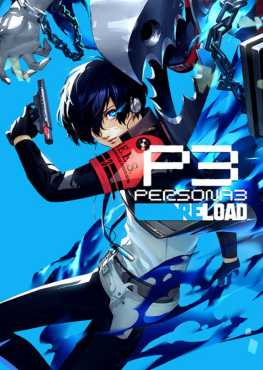
Giới thiệu game Persona 3 Reload
Hãy vào vai một học sinh chuyển trường bị đẩy vào số phận bất ngờ khi bước vào giờ "ẩn" giữa ngày này và ngày khác. Đánh thức sức mạnh đáng kinh ngạc và truy đuổi những bí ẩn của Giờ đen tối, chiến đấu vì bạn bè và để lại dấu ấn trong ký ức của họ mãi mãi.
Persona 3 Reload là một sự tái hiện hấp dẫn của thể loại RPG định nghĩa, được tái sinh cho thời đại hiện đại.
Các tính năng chính:
- Trải nghiệm trò chơi quan trọng của loạt game Persona được làm lại một cách trung thực với đồ họa tiên tiến, các tính năng chất lượng cuộc sống hiện đại và giao diện người dùng phong cách đặc trưng.
- Đắm mình hoàn toàn vào một hành trình đầy cảm xúc, hấp dẫn với các cảnh mới, tương tác giữa các nhân vật và phần lồng tiếng bổ sung.
- Chọn cách dành trọn vẹn mỗi ngày thông qua các hoạt động khác nhau, từ khám phá Đảo Cảng đến xây dựng mối quan hệ thực sự với các nhân vật được yêu mến.
- Xây dựng và chỉ huy đội tối ưu của bạn để hạ gục Bóng tối ngoài hành tinh và tiến gần hơn đến sự thật.
---
Persona 3 Reload Digital Deluxe Edition bao gồm:
Trò chơi cơ bản
Sách nghệ thuật kỹ thuật số: Gồm 64 trang về nghệ thuật nhân vật, nghệ thuật ý tưởng, bối cảnh và các hình minh họa khác từ trò chơi!
Nhạc nền kỹ thuật số: Nghe các bản nhạc mới được sắp xếp lại từ Persona 3 gốc cùng với các bản nhạc hoàn toàn mới từ Persona 3 Reload, do nhóm âm thanh Atlus trình bày với tổng cộng 60 bài hát mới.
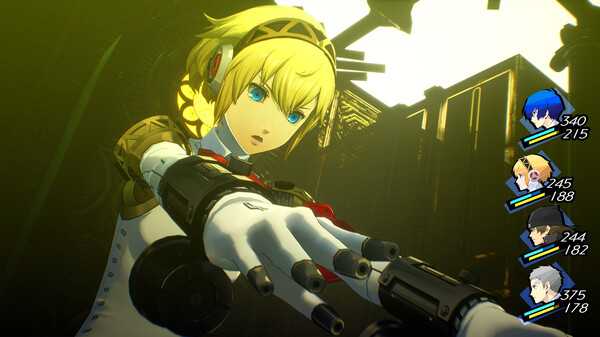
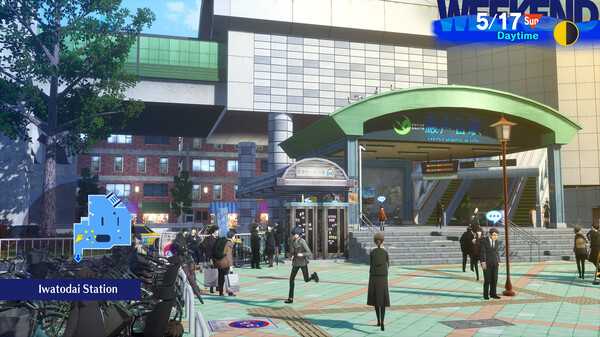
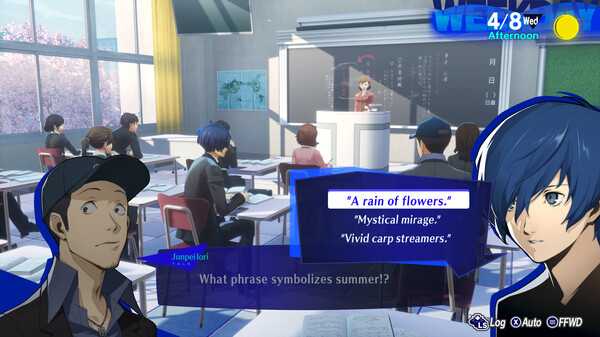
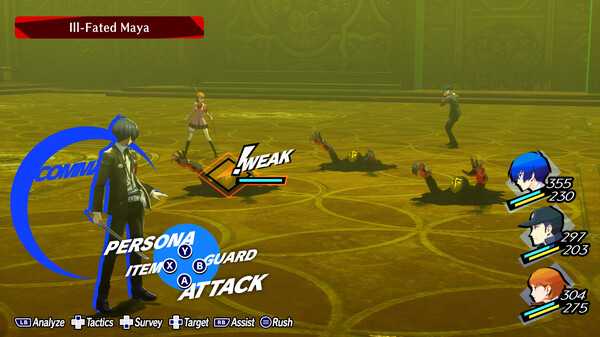
Hình ảnh game
Cấu hình
MINIMUM:
- OS: Windows 10 64-bit
- Processor: Intel Core i5-2300, AMD FX-4350
- Memory: 8 GB RAM
- Graphics: NVIDIA GeForce GTX 650 Ti, 2 GB; AMD Radeon HD 7850, 2 GB
- DirectX: DirectX 12
- Storage: 30 GB chỗ trống khả dụng
RECOMMENDED:
- OS: Windows 10 64-bit
- Processor: Intel Core i7-4790, AMD Ryzen 5 1400
- Memory: 8 GB RAM
- Graphics: NVIDIA GeForce GTX 1650, 4 GB, AMD Radeon R9 290X, 4 GB
- DirectX: DirectX 12
- Storage: 30 GB chỗ trống khả dụng
Video trailer và gameplay

Hướng dẫn cài đặt
HƯỚNG DẪN CÀI ĐẶT Persona 3 Reload (Bản PC)
- Tải Game về và giải nén với mật khẩu nằm trong dấu [ ] ở tên của file nén Ví Dụ tên file nén là "[tamhongame.com]_RDR2.rar" => pass là: tamhongame.com
- Tải File Crack Only Hypervisor Beta Public về và làm theo hướng dẫn bên dưới
- Chú ý: Đây chưa phải bản Crack hoàn chỉnh hãy check Web thường xuyên để cập nhật những bản Crack mới
HƯỚNG DẪN CÀI ĐẶT Persona 3 Reload (Bản Giả lập shadPS4)
- Tải Game về và giải nén với mật khẩu nằm trong dấu [ ] ở tên của file nén Ví Dụ tên file nén là "[tamhongame.com]_RDR2.rar" => pass là: tamhongame.com
- Vào "thư mục chứa game sau khi đã giải nén" Chạy file "shadPS4.exe" sau đó Kích Đúp vào biểu tượng game để vào game
- Để cấu hình tay cầm trên giả lập AE có thể xem tại đây
- Play game
- Chú ý: Đây là phiên bản giả lập shadPS4 nên chưa tối ưu và còn rất nhiều lỗi cần có máy cấu hình rất mạnh
HƯỚNG DẪN CÀI Crack Only Hypervisor - DenuvOwO (Không cần chỉnh BIOS)
- Tải File Crack Only về và giải nén với mật khẩu nằm trong dấu [ ] ở tên của file nén Ví Dụ tên file nén là "[tamhongame.com]_RDR2.rar" => pass là: tamhongame.com
- Vào thư mục "Persona 3 Reload Crack Only Hypervisor - DenuvOwO\DenuvOwO" => Copy tất cả các file có trong này bỏ vào thư mục chứa game (Chọn Replace để ghi đè file)
- Đây là hướng dẫn chi tiết mình đã nhờ Chat GPT dịch lại và Format cho dễ đọc hơn nếu AE muốn đọc bản hướng dẫn gốc bằng English thì mở file "DenuvOwO.nfo" bằng Notepad nhé
- Click chuột phải vào file "VBS.cmd" chọn "Run as administrator" => Nó sẽ hiện ra 1 bảng đen các bạn hãy đọc hết nội dung ghi trong đó nếu cảm thấy OK thì nhấn phím 1 và đợi quá trình hoàn tất. Máy tính của bạn sẽ tự động khởi động lại.
-
Khi máy tính của bạn khởi động lại, bạn sẽ thấy màn hình xanh (Môi trường Phục hồi Windows). Điều này là hoàn toàn bình thường.
Trên màn hình xanh "Cài đặt khởi động" (Startup Settings), bạn cần nhấn phím F7.
Thao tác này sẽ chọn tùy chọn: "Vô hiệu hóa cưỡng đặt chữ ký trình điều khiển" (Disable driver signature enforcement).
Sau khi nhấn F7, máy tính của bạn sẽ tiếp tục khởi động vào Windows bình thường. Cơ chế vượt kiểm tra sẽ được kích hoạt. -
Sau khi Windows đã tải xong vào "thư mục chứa game của bạn" (Persona 3 Reload\P3R\Binaries\Win64)
Nhấp chuột phải vào tệp launcher.exe và chọn "Run as administrator" (Chạy với tư cách quản trị viên) để bắt đầu trò chơi. -
Cách khôi phục và dọn dẹp hệ thống
Khi bạn chơi xong hoặc muốn gỡ cài đặt, hãy làm theo các bước sau để khôi phục lại cài đặt ban đầu và giữ cho hệ thống luôn sạch sẽ.Chạy lại tệp VBS.cmd với tư cách quản trị viên.
Trong cửa sổ dòng lệnh, nhấn phím 3 (đây là tùy chọn để hoàn nguyên/khôi phục mọi thay đổi).
Tập lệnh sẽ hủy bỏ cơ chế vượt kiểm tra và kích hoạt lại các tính năng bảo vệ Hypervisor/VBS.
Máy tính của bạn sẽ tự động khởi động lại. Sau khi khởi động lại, hệ thống của bạn sẽ hoàn toàn sạch sẽ và trở về trạng thái ban đầu.Nếu bạn gặp bất kỳ sự cố nào, hãy kiểm tra lại rằng bản crack đã được áp dụng đúng cách và bạn đã nhấn F7 trên màn hình xanh ngay sau lần khởi động lại đầu tiên. Để dọn dẹp, hãy luôn sử dụng Tùy chọn 3 trong tập lệnh.
HƯỚNG DẪN CÀI Crack Only Hypervisor Beta (Phải chỉnh BIOS)
- Tải File Crack Only về và giải nén với mật khẩu nằm trong dấu [ ] ở tên của file nén Ví Dụ tên file nén là "[tamhongame.com]_RDR2.rar" => pass là: tamhongame.com
- Đây là hướng dẫn chi tiết mình đã nhờ Chat GPT dịch lại và Format cho dễ đọc hơn nếu AE muốn đọc bản hướng dẫn gốc bằng English thì mở file "reflex-p3r.nfo" bằng Notepad nhé:
🎮 HƯỚNG DẪN CÀI ĐẶT HOÀN CHỈNH – Persona 3 Reload
Dành cho cả hệ thống AMD và Intel
🔍 BƯỚC 1: XÁC ĐỊNH CPU CỦA BẠN
Loại CPU Driver cần dùng Thiết lập BIOS 🟦 Intel hyperkd.sysVT-x / Intel Virtualization Technology 🟥 AMD SimpleSvm.sysSVM Mode 🎮 File chạy game: P3R.exe
✅ KIỂM TRA TRƯỚC KHI BẮT ĐẦU
Đảm bảo tất cả mục sau đã hoàn thành:
-
☐ Hyper-V đã tắt
-
☐ Virtualization đã bật
-
☐ Secure Boot đã tắt
-
☐ Memory Integrity (VBS/HVCI) đã tắt
⚙️ PHẦN 1 – CẤU HÌNH WINDOWS
1️⃣ Tắt Hyper-V
-
Nhấn Windows + R
-
Gõ
optionalfeatures -
Bỏ chọn Hyper-V
-
Khởi động lại máy
2️⃣ Bật Test Signing Mode
Mở Command Prompt (Run as Administrator) và chạy:
bcdedit /set testsigning on➡ Khởi động lại máy
➡ Xuất hiện watermark “Test Mode” là bình thường
3️⃣ Tắt Memory Integrity
-
Mở Windows Security
-
Device Security → Core Isolation
-
Tắt Memory Integrity
-
Khởi động lại nếu được yêu cầu
⚙️ PHẦN 2 – CẤU HÌNH BIOS
🔑 Cách vào BIOS:
Khởi động lại máy → nhấn liên tục DEL / F2 / F10
🟦 INTEL
-
Advanced / Configuration
-
CPU Configuration
-
Bật Intel Virtualization Technology (VT-x)
-
Tắt Secure Boot
-
Nhấn F10 để lưu
🟥 AMD
-
Advanced
-
CPU Configuration
-
Bật SVM Mode
-
Tắt Secure Boot
-
Nhấn F10 để lưu
📦 PHẦN 3 – CÀI DRIVER & GAME
1️⃣ Tạo thư mục driver
Vào ổ C:\
Tạo thư mục:C:\dummy
2️⃣ Copy driver đúng theo CPU
CPU File cần copy Đường dẫn AMD SimpleSvm.sysC:\dummy\SimpleSvm.sys Intel hyperkd.sysC:\dummy\hyperkd.sys
3️⃣ Tạo Service
Mở Command Prompt (Admin)
🟥 AMD
sc create denuvo type=kernel start=demand binPath=C:\dummy\SimpleSvm.sys🟦 Intel
sc create denuvo type=kernel start=demand binPath=C:\dummy\hyperkd.sys✔ Nếu thành công sẽ hiện:
[SC] CreateService SUCCESS
4️⃣ Copy file game
✔ Copy toàn bộ file từ thư mục game đã tải
❌ KHÔNG copy:-
EFI.zip -
Thư mục liên quan đến hypervisor
Dán vào thư mục cài game chính
Ví dụ:C:\Program Files\Persona 3 Reload\
🎮 PHẦN 4 – CÁCH CHƠI
▶ 1. Khởi động Service
Mở CMD (Admin):
sc start denuvoKiểm tra trạng thái:
sc query denuvo✔ STATE phải là RUNNING
▶ 2. Mở game
-
Sao chép và dán tất cả mọi thứ ngoại trừ EFI.zip vào thư mục chính của game
-
Để tự động tải/gỡ hypervisor:
Mở file launcher.exe được cung cấp -
Để tải/gỡ hypervisor thủ công:
Tải driver hypervisor SimpleSvm.sys (AMD) hoặc hyperkd.sys (Intel)
Chạy P3R.exe
⏹ 3. Sau khi chơi xong
sc stop denuvo
🗑 PHẦN 5 – GỠ CÀI ĐẶT
1️⃣ Xóa service
sc stop denuvo
sc delete denuvo
2️⃣ Xóa driver
-
Vào
C:\dummy -
Xóa file
.sys -
Có thể xóa luôn thư mục
dummy
🔄 PHỤC HỒI CÀI ĐẶT GỐC (TÙY CHỌN)
Tắt Test Mode
bcdedit /set testsigning offBật lại Secure Boot trong BIOS
Bật lại Memory Integrity trong Windows Security
📋 DANH SÁCH KIỂM TRA CUỐI
✔ Hyper-V đã tắt
✔ Virtualization đã bật
✔ Secure Boot đã tắt
✔ Test Signing đã bật
✔ Memory Integrity đã tắt
✔ Driver đúng đã copy
✔ Service đã tạo
✔ Service đang RUNNING
✔ Mở game bằng quyền Admin
✨ Hoàn tất!
Chúc bạn chơi game vui vẻ! -
Lịch sử cập nhật
- 23-02-2026 - Cập nhật Full Game Clean Steam Files + Crack Only Hypervisor Beta Public v2.0
- 24-03-2026 - Cập nhật Crack Hypervisor - DenuvOwO (Dễ cài hơn không cần chỉnh BIOS)
*****CHÚ Ý*****
- Mật khẩu giải nén nằm trong dấu [ ] ở tên của file nén Ví Dụ tên file nén là "[tamhongame.com]_RDR2.rar" => pass là: tamhongame.com
- Sử dụng phần mềm Winrar phiên bản 5.9 trở lên để giải nén hoặc có thể tải bản mới nhất ở đây 👉 click here
- Tắt hết phần mềm diệt virus trước khi giải nén
- Game có nhiều Part thì bắt buộc phải tải hết số lượng Part của game đó
- Các loại link có cùng số lượng Part thì có thể sử dụng thay thế cho nhau được (ví dụ tải Part 1 ở link Google => tải tiếp Part 2 ở link One Drive vẫn được)
- Nếu file có nhiều hơn 1 Part thì đặt tất cả các Part vào trong cùng 1 thư mục và chỉ cần giải nén Part 1 các Part còn lại sẽ tự động giải nén theo (Chọn Extract Here để giải nén)
- KHÔNG đặt tên thư mục hoặc tên file có chữ Tiếng Việt
- Cách lấy được các link tải game 👉 xem video
- Khi đã kích hoạt Vip Mode các bạn có thể tải được tất cả các link của game đó mà KHÔNG cần vượt quảng cáo
- Vui lòng đọc kỹ FAQs để giúp các bạn cài game không lỗi
Tham gia Group để thảo luận, trợ giúp và cập nhật những thông tin mới nhất nhé 👉 Join Group
Link tải game
Link tải game Persona 3 Reload - Clean Steam Files (Bản PC)
Đây là bản game gốc trên Steam chưa bao gồm Crack (Nhớ đọc kỹ hướng dẫn)


Link tải game Persona 3 Reload Digital Premium Edition v1.07 Full DLCs (ShadPS4)
Đây là bản Giả Lập ShadPS4


Crack Only Hypervisor - DenuvOwO (Đã bao gồm cả CPU INTEL và AMD)
Dễ cài hơn và không cần chỉnh BIOS (Đọc hướng dẫn)