Giới thiệu game Resident Evil Requiem
Khúc cầu hồn cho người chết. Cơn ác mộng cho người sống.
Một kỷ nguyên mới của thể loại kinh dị sinh tồn đã đến với Resident Evil Requiem, phần game mới nhất và hấp dẫn nhất trong loạt game Resident Evil huyền thoại. Trải nghiệm nỗi kinh hoàng sinh tồn cùng chuyên viên phân tích FBI Grace Ashcroft, và đắm mình vào những pha hành động nghẹt thở cùng đặc vụ huyền thoại Leon S. Kennedy. Hành trình và phong cách chơi độc đáo của cả hai đan xen vào nhau tạo nên một trải nghiệm thót tim, đầy cảm xúc, khiến bạn rùng mình đến tận xương tủy.
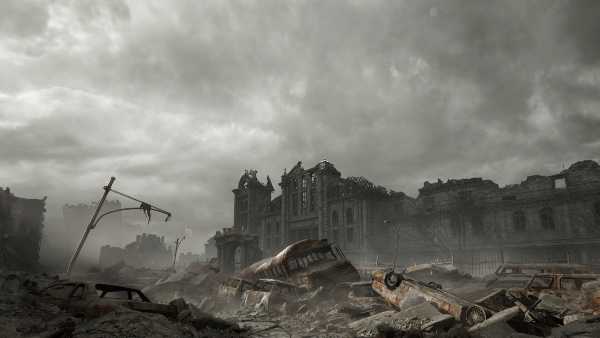
Thành phố Raccoon
Trở lại thành phố của thảm họa và tuyệt vọng.
Một thành phố ở vùng Trung Tây Hoa Kỳ và là trụ sở của tập đoàn dược phẩm toàn cầu Umbrella trước đây.
Trước sự bùng phát của dịch zombie năm 1998, chính phủ đã phê duyệt một chiến dịch tiêu diệt, một cuộc tấn công tên lửa vào thành phố nhằm nhanh chóng kiểm soát tình hình—nhưng điều này đã nhanh chóng bị che đậy.
Grace Ashcroft
Một chuyên viên phân tích tình báo của FBI, người thể hiện sự tập trung cao độ và khả năng suy luận và phân tích sắc bén. Cái chết của mẹ cô đã làm chấn động tâm hồn, biến cô thành một người hướng nội, chỉ biết vùi đầu vào công việc. Vì vậy, cô ấy một mình đến khách sạn bỏ hoang để điều tra cái chết bí ẩn này.
Leon S. Kennedy
Một trong những người sống sót sau Sự kiện Thành phố Raccoon. Với tinh thần chính nghĩa mạnh mẽ và khả năng thể chất vượt trội, anh đã tham gia ứng phó với nhiều vụ bùng phát dịch bệnh kể từ ngày định mệnh đó. Giờ đây, với tư cách là một đặc vụ DSO dày dạn kinh nghiệm chống lại khủng bố sinh học, anh đã trở lại để điều tra chuỗi cái chết mới nhất ở vùng Trung Tây.
Lối chơi
Trải nghiệm thể loại kinh dị sinh tồn kinh điển của series thông qua chiến đấu, điều tra, giải đố và quản lý tài nguyên. Lối chơi cho phép bạn tự do chuyển đổi giữa góc nhìn thứ nhất và thứ ba để đối mặt với những nỗi kinh hoàng theo cách phù hợp với phong cách chơi của bạn.
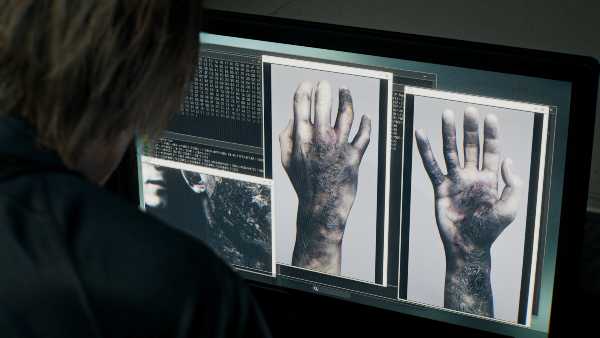
Hình ảnh game


Cấu hình
MINIMUM:
- OS: Windows 10 64-bit
- Processor: Intel corei5-8500 / AMD Ryzen 5 3500
- Memory: 16 GB RAM
- Graphics: GeForce GTX 1660 6GB / Radeon RX 5500 XT 8GB
- DirectX: DirectX 12
RECOMMENDED:
- OS: Windows 11 64-bit
- Processor: Intel Core i7-8700 / AMD Ryzen 5 5500
- Memory: 16 GB RAM
- Graphics: GeForce RTX 2060 Super 8GB / Radeon RX 6600 8GB
- DirectX: DirectX 12
Video trailer và gameplay

Video hướng dẫn cài đặt (Tham Khảo)

Video hướng dẫn cài đặt + Update + Crack V3 (Tham Khảo)

Hướng dẫn cài đặt
HƯỚNG DẪN CÀI ĐẶT Resident Evil Requiem
- Tải Game về và giải nén với mật khẩu nằm trong dấu [ ] ở tên của file nén Ví Dụ tên file nén là "[tamhongame.com]_RDR2.rar" => pass là: tamhongame.com
- Vào "thư mục chứa game sau khi đã giải nén" Chạy file "re9.exe" để vào game
- Play game
HƯỚNG DẪN CÀI PATCH VIỆT HÓA by Canhcutteam
- Tải Patch Việt Hóa về và giải nén với mật khẩu nằm trong dấu [ ] ở tên của file nén Ví Dụ tên file nén là "[tamhongame.com]_RDR2.rar" => pass là: tamhongame.com
- Vào thư mục "Resident Evil Requiem Patch Viet Hoa - Canhcutteam" Copy tất cả các file có trong này bỏ vào thư mục chứa game của bạn (Chọn Replace để ghi đè file nếu có)
- Vào "thư mục chứa game sau khi đã giải nén" Chạy file "re9.exe" để vào game
- Bản Việt Hóa được thực hiện bởi Canhcutteam
Lịch sử cập nhật
- 22-02-2026 - Game sẽ phát hành vào ngày 27/02/2026 và có sử dụng DENUVO (Hiện tại chưa có Crack)
- 27-02-2026 - Cập nhật Full Game phiên bản Build 21960597 - Clean Steam Files
- 27-02-2026 - Cập nhật Crack Only Beta HYPERVISOR v1.0
- 28-02-2026 - Cập nhật Crack Only Beta HYPERVISOR v2.0
- 06-03-2026 - Cập nhật phiên bản Build 22161518 + Crack Only Beta HYPERVISOR v3.0
- 25-03-2026 - Cập nhật phiên bản Build 22161518 + Crack Hypervisor - DenuvOwO (Dễ cài hơn không cần chỉnh BIOS)
- 25-03-2026 - Cập nhật Patch Việt Hóa - HBHGame
- 03-04-2026 - Cập nhật phiên bản Build 22472737 + Crack Hypervisor - DenuvOwO
- 07-04-2026 - Cập nhật Patch Việt Hóa - Canhcutteam
- 10-04-2026 - Cập nhật Full Game phiên bản v10.04.2026 Crack Chính Thức
*****CHÚ Ý*****
- Mật khẩu giải nén nằm trong dấu [ ] ở tên của file nén Ví Dụ tên file nén là "[tamhongame.com]_RDR2.rar" => pass là: tamhongame.com
- Sử dụng phần mềm Winrar phiên bản 5.9 trở lên để giải nén hoặc có thể tải bản mới nhất ở đây 👉 click here
- Tắt hết phần mềm diệt virus trước khi giải nén
- Game có nhiều Part thì bắt buộc phải tải hết số lượng Part của game đó
- Các loại link có cùng số lượng Part thì có thể sử dụng thay thế cho nhau được (ví dụ tải Part 1 ở link Google => tải tiếp Part 2 ở link One Drive vẫn được)
- Nếu file có nhiều hơn 1 Part thì đặt tất cả các Part vào trong cùng 1 thư mục và chỉ cần giải nén Part 1 các Part còn lại sẽ tự động giải nén theo (Chọn Extract Here để giải nén)
- KHÔNG đặt tên thư mục hoặc tên file có chữ Tiếng Việt
- Cách lấy được các link tải game 👉 xem video
- Khi đã kích hoạt Vip Mode các bạn có thể tải được tất cả các link của game đó mà KHÔNG cần vượt quảng cáo
- Vui lòng đọc kỹ FAQs để giúp các bạn cài game không lỗi
Tham gia Group để thảo luận, trợ giúp và cập nhật những thông tin mới nhất nhé 👉 Join Group
Link tải game
Link tải game Resident Evil Requiem v10.04.2026
Bản Crack Chuẩn giải nén là chơi luôn